
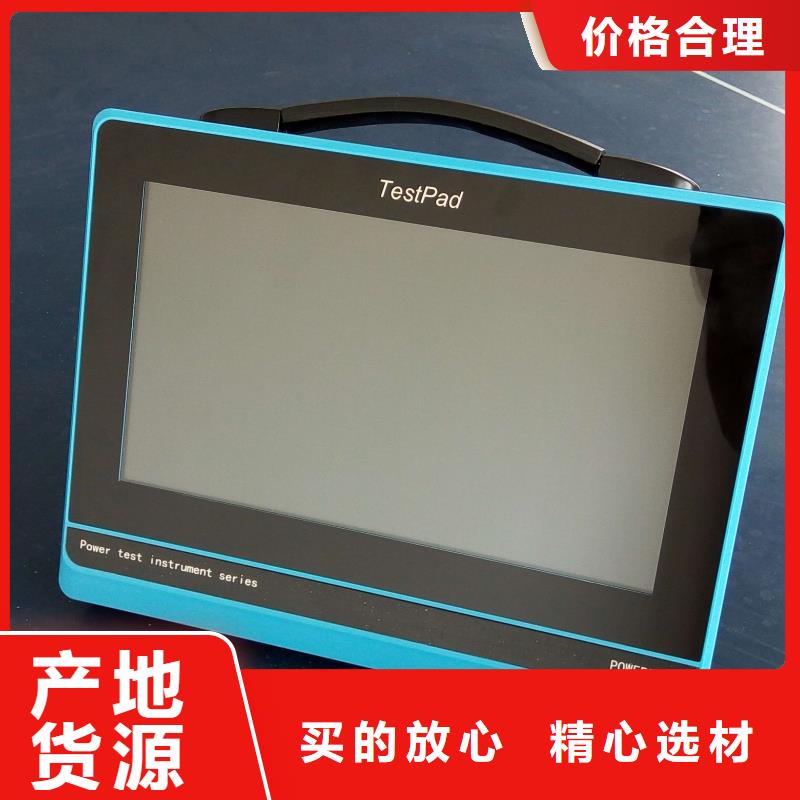


为了给您提供更的【台区识别仪】-交流标准功率源商家直供产品信息,解锁【台区识别仪】-交流标准功率源商家直供产品新体验,视频带你玩转每个细节!
以下是:西藏【台区识别仪】-交流标准功率源商家直供的图文介绍

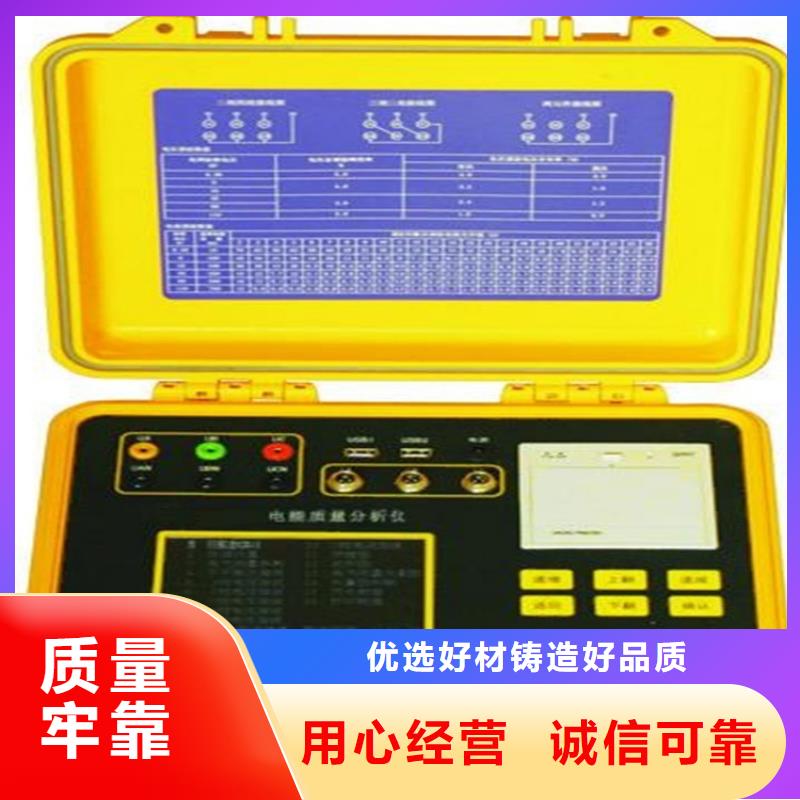
西藏台区识别仪第三章 技术参数3.1、测量标准?《GB/T 15945-2008 电能质量 电力系统频率允许偏差》?《GB 12325-2008 电能质量 供电电压允许偏差》?《GB/T 15543-2008 电能质量 三相电压允许不平衡度》?《GB/T 18481-2001 电能质量 暂时过电压和瞬态过电压》?《GB/T 14549-93 电能质量 公用电网谐波》?《GB 12326-2008 电能质量 电压波动与闪变》?《GB 24337-2009 电能质量公用电网间谐波》?《电能质量测试分析仪检定规程》?《GB/T 19862-2005电能质量监测设备通用要求》?《Q/ZDJ 31-2005电能质量分析仪订货技术条件》3.2、测量精度?电压(电流)谐波测试 A级?电压偏差误差 ≤0.2%?电网频率误差 ≤0.01Hz?三相电压不平衡度误差 ≤0.1%?基波电压(电流)相位误差 ≤0.50度?短时闪变值误差 ≤5%3.3、额定参数?工作电源 220V±20%/100V±20%,AC/DC,50Hz?交流电流 AC 200mA~5A或AC 50mA~1A?交流电压 450V3.4、过载能力?交流电流回路:2倍额定电流 连续工作10倍额定电流 允许工作10S40倍额定电流 允许工作1S?交流电压回路:1.2倍额定电压 连续工作3.5、允许环境条件?正常工作温度: -25℃~70℃?相对湿度 10%~100%?大气压力 70~110kpa3.6、抗干扰性能?静电放电抗扰度能承受GB/T 17626.2-1998标准Ⅳ级、试验电压8KV的静电接触放电试验。?射频电磁场辐射抗扰度能承受GB/T 17626.3-1998标准Ⅲ级、干扰场强10V/M的幅射电磁场干扰试验。?快速瞬变脉冲群抗扰度能承受GB/T 17626.4-1998标准Ⅲ级的快速瞬变干扰试验。?浪涌(冲击) 抗扰度能承受GB/T 17626.5-1999标准Ⅲ级、开路试验电压4KV的浪涌干扰试验。?电压暂降、短时中断和电压变化的抗扰度能承受GB/T 17626.11-1999标准70%UT等级的电压暂降、短时中断干扰试验。?振荡波抗扰度能承受GB/T 17626.12-1998标准Ⅲ级阻尼振荡波干扰试验,以及电压幅值共模4KV、差模2KV的Ⅲ级振铃波干扰试验。?工频磁场抗扰度能承受GB/T 17626.8-1998标准Ⅲ级持续工频磁场干扰试验。


本页面的关键词包括天正华意电气设备(西藏分公司)的 回路电阻测试仪、开关测试设备、网络报文分析仪、压敏电阻测试仪、手动准同期测试仪、PT负荷箱;通过希望您可以关注到 回路电阻测试仪、开关测试设备、网络报文分析仪、压敏电阻测试仪、手动准同期测试仪、PT负荷箱的产品介绍并致电咨询;


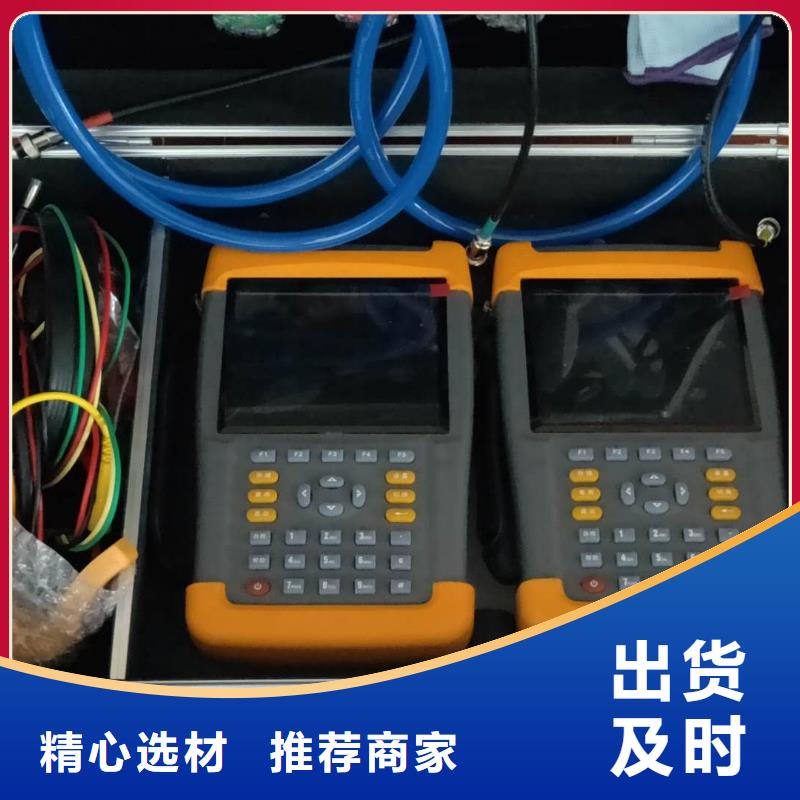
西藏台区识别仪注意:电压测试线接线时先接零线再接火线,且相别必需要对应,否则影响测量准确度。4.2 开机图6 主机主界面开机进入主界面(如上图),项为表户识别,按1键或按上下键把光标移到到项再按确定,进入表户识别界面。(按键时手指不要松开,等界面有反应后在离开)。 表户识别:用于设置载波开、关及显示检测到的电流信号;电流量程:用于设置电流量程及测试方法;主机编号:设置所在主机的编号及分机数量;电参显示:显示被测点的电压电流;极性判别:用于检查现场接线正确与否;(电流检测要求电压和电流必须一一对应)信号测试:信号测试;硬件测试:硬件测试。4. 3 表户识别载波发送:表示当前电力载波通讯的状态。按“开始/结束”键可切换载波发送状态。“OK”表示发送电力载波信号;“NO”表示停止发送电力载波信号;图7电流次数:用来显示收到的有效电流脉冲组次数;相别:用来显示一次收到的有效电流脉冲信号所属的相别信息。按返回键进入主界面。


tianzh
西藏台区识别仪使用方法1、开始运行单击台区用户识别仪的数据管理系统1.0”-〉“型台区用户识别仪的数据管理系统1.0”便开始运行本软件。2、软件登陆由于本软件所存储的数据为主要资料,所以运行本软件后,首先您需要输入用户名和密码来登陆本软件。未经许可的人员不得擅自操作本软件。图七 系统登陆界面注意:软件安装后系统管理员的初始密码为“111”。登陆软件后请更改密码。图八 数据管理系统主界面3添加操作员、修改密码系统登陆后,进入本系统主界面。单击“系统设置”-〉“密码设置”,打开“密码设置”界面。如需添加新的操作员,请直接在“操作员”栏中直接输入新添操作员的用户名,并输入两次其要注册的新密码。确认无误后,单击“添加”按钮。即可添加成功。当需要删除操作员是,可以在“操作员”栏中选择要删除的操作员。选中后,单击“删除”按钮,即可删除该操作员。注意:操作员的添加、删除操作,只有“系统管理员”才有该权限。其他操作员无法进行这两项操作图九 密码设置界面如需修改密码,单击“密码修改”标签,进入密码修改窗口,选择需要修改密码的用户名,并依次输入原密码、新密码。并且新密码需要输入两次,然后单击“确定”按钮即可。图十 密码修改界面4、数据上传当在实验现场,通过台区用户识别仪测试台区线路并保存数据后,就可以将所保存的数据上传到本软件中,进行数据管理操作。这也是本软件的核心功能。数据上传之前,需要用数据线将电脑和台区用户识别仪的连接起来。数据线请使用我们为您配置的专用数据线。当数据线连接完毕后,单击主菜单“系统配置”-〉“串口设置”。打开“串口设置”窗口。选择正确的串口。图七 串口设置窗口说明:串口设置一般有几个串口可供选择,如图七所示,可以先选择其中一个串口,如果不能上传再依次选择其他串口。据此,选择正确的COM口。单击“确定”按钮保存退出。单击主菜单中的“数据管理”-〉“数据上传”,打开数据上传窗口,并点击“上传数据”按钮。此时,数据管理系统等待台区用户识别仪的的数据上传。此时,打开测试仪,进入主菜单,选择“6、数据上传”并点击确定,或直接单击“通讯”按钮,便可将仪器所保存数据上传。“数据上传”窗口将显示所上传数据的基本信息。当确认基本信息正确无误后,单击“保存数据”按钮,将上传数据保存到系统数据库中。同时“上传数据”列表框清空。 至此,数据上传操作完成